
Window Peeper AI 与 CapCut 模板对比
对比一张照片的 Window Peeper AI 生成器与 Window Peeper CapCut 模板,找到更适合自己的制作方式。
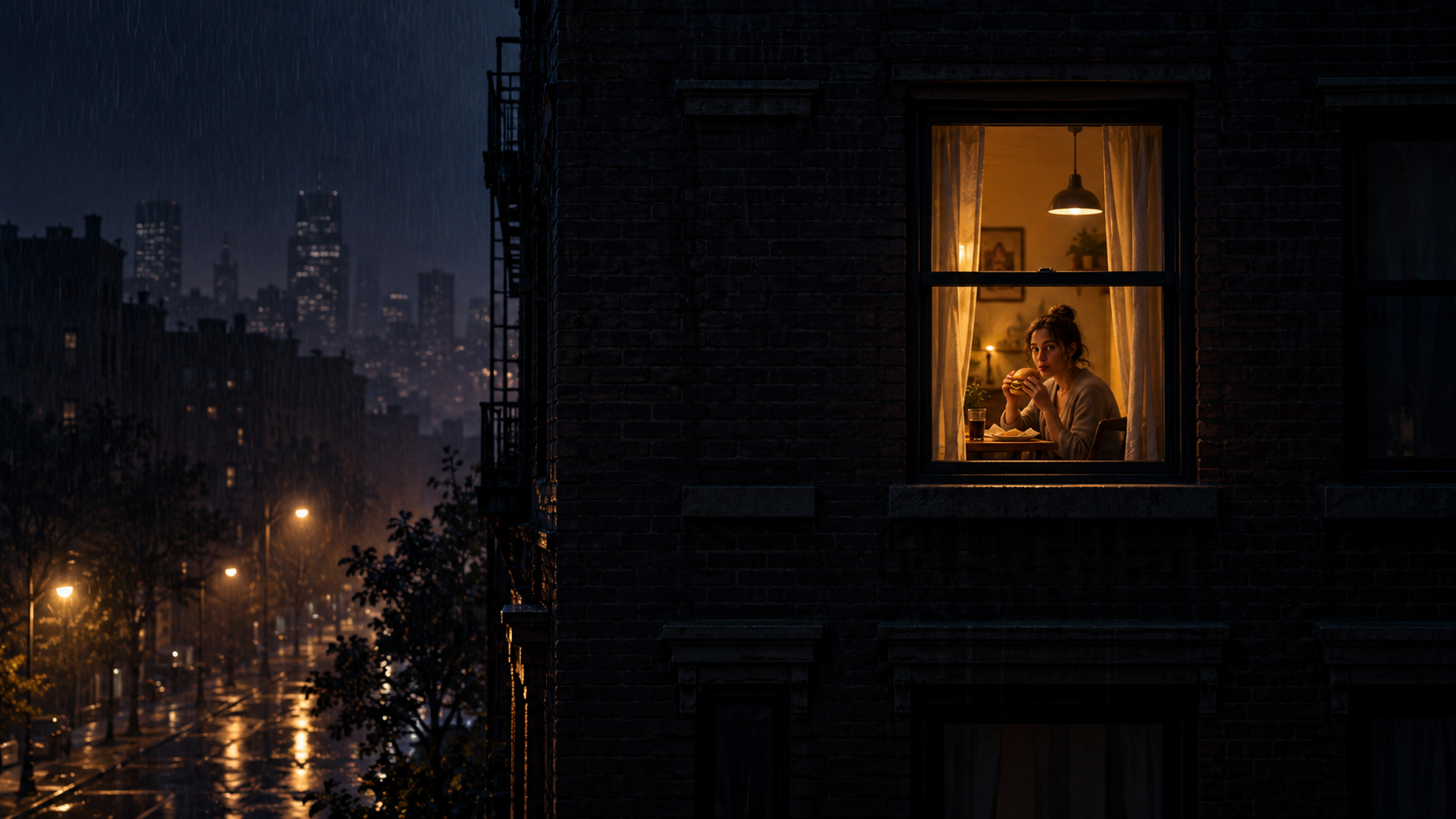
复刻 Window Peeper 热梗常见有两种方式:打开一个可编辑的 CapCut 模板,或使用从一张照片开始的 Window Peeper AI 视频生成器。两条路线都能做出容易辨认的效果,但适合的人不同。
最简短的结论是:想亲自控制剪辑细节,选 CapCut;想从照片更快走到完整效果,选 Window Peeper AI。
两种方式快速对比
| 问题 | Window Peeper AI | CapCut 模板 |
|---|---|---|
| 起始素材 | 一张照片 | 视模板而定,需要替换照片或视频片段 |
| 核心流程 | 上传并生成 | 打开模板、替换素材、调整并导出 |
| 镜头推进 | 作为整体效果生成 | 由模板预设,可在 CapCut 中继续编辑 |
| 手动控制 | 聚焦、简单 | 可细调切点、文字、特效和声音 |
| 更适合 | 想快速从一张照片得到结果的人 | 喜欢自己调整剪辑的人 |
什么时候更适合 Window Peeper AI?
如果主要目标是把自己的照片放进完整 Window Peeper 场景,AI 路线更直接。不用理解时间线,也不用匹配多个镜头;楼外远景、推近窗户和最后揭晓都被当作一个完整创意效果。
当照片已经在手机相册里,想直接查看结果时,这种方式也更顺手。
什么时候更适合 CapCut 模板?
如果喜欢剪辑,或需要精确控制每一个细节,Window Peeper CapCut 模板更合适。你可以更自由地修改字幕、音乐、反应镜头和节奏。
相应地,你可能需要替换多个素材位,逐个检查裁切,并确保最后那个笑点没有被调整掉。流程不算复杂,但需要做更多选择。
不用 CapCut 能做 Window Peeper 热梗吗?
可以。一张照片的 AI 生成器就是更直接的替代方案:选择原图,开始 Window Peeper 效果,再查看完整视频。需要时仍然可以在发布前添加平台音乐或字幕。
这并不意味着 AI 可以替代所有剪辑软件。想做自定义切点时,CapCut 依然更合适;想要这个特定视觉效果时,AI 生成器只是把中间步骤缩短了。
哪一种效果更好?
起始素材通常比工具名称更重要。脸部清楚、人物周围留有空间、表情自然,会让两种工作流都更容易成功。尺寸很小的截图或过紧裁切,则都会限制最后效果。
可以这样选:
- 想让一张照片直接变成完整效果: 使用 Window Peeper AI。
- 想替换多个镜头并调整每一个节拍: 使用 CapCut 模板。
- 想在生成后继续创作: 先用 Window Peeper AI 得到基础视频,再放进常用编辑器。
想改善原图,可以继续阅读 Window Peeper 选图技巧;需要完整操作流程,则参考一张照片制作 Window Peeper 视频。
继续了解
相关 Window Peeper 指南
把指南用起来
制作你的 Window Peeper 视频。
上传一张照片,直接完成 15 秒的窗户推近与回望镜头。